

Comment configurer une webcam et un microphone pour le chat vidéo
Une mauvaise configuration nuit plus à votre première impression que tout ce que vous dites. Un éclairage médiocre aplatit votre visage, un microphone bloqué transforme la parole en un bruit étouffé, et une autorisation de navigateur refusée stoppe l'appel avant même qu'il ne commence. Configurer correctement votre webcam et votre microphone prend moins de cinq minutes et fait une différence immédiate et visible dans l'expérience des deux côtés de chaque appel vidéo que vous passez à partir de ce moment-là.

Tout ce que vous devez savoir avant que votre premier appel ne soit diffusé
Savoir configurer correctement une webcam et un microphone pour la visioconférence repose sur quelques principes pratiques qui s'appliquent à tous les appareils et à toutes les plateformes. La webcam capture ce qui se trouve devant elle – ainsi, le positionnement, l'éclairage et la hauteur de la caméra déterminent ce que l'autre personne voit au moment où vous vous connectez. Le microphone capture ce qui l'entoure – ainsi, le bruit de fond et la distance de votre bouche déterminent la clarté de votre voix. La plupart des problèmes de configuration courants sont résolus en repositionnant plutôt qu'en achetant du matériel neuf.
La première chose à régler lors de l'apprentissage de la configuration de la webcam et du microphone pour le chat vidéo concerne les autorisations du navigateur. Lorsqu'une plateforme demande l'accès à la caméra et au microphone pour la première fois, vous devez cliquer sur Autoriser. Si vous avez accidentellement rejeté cette invite ou cliqué sur Bloquer, la plateforme se charge normalement mais vos appareils restent invisibles pour l'autre personne. Corrigez cela en vous rendant dans les paramètres du site dans la barre d'adresse de votre navigateur, en réglant la caméra et le microphone sur Autoriser pour ce domaine, puis en rechargeant la page. La correction prend moins de trente secondes.
Au-delà des autorisations, la configuration de la webcam et du microphone pour la visioconférence dépend de trois facteurs environnementaux. L'éclairage est le plus important : une source de lumière derrière vous crée une silhouette, tandis qu'une source de lumière devant vous illumine votre visage de manière uniforme. La hauteur de la caméra est le deuxième facteur : un objectif en dessous du niveau des yeux produit un angle ascendant peu flatteur, tandis qu'un objectif au niveau des yeux ou légèrement au-dessus crée un cadrage naturel et composé. La distance du microphone est le troisième facteur : parler trop loin de votre microphone dans une pièce réfléchissante produit un son réverbérant qui est nettement plus difficile à suivre.
La bonne réparation prend des secondes, pas de l'argent
Presque tous les problèmes rencontrés lors de la configuration d'une webcam et d'un microphone pour les appels vidéo ont une solution physique qui nécessite un repositionnement plutôt qu'un remplacement du matériel. Déplacer votre chaise pour faire face dans une autre direction, surélever votre ordinateur portable sur une pile de livres ou fermer une porte pour réduire le bruit de fond sont le genre d'interventions qui améliorent immédiatement la qualité des appels sur n'importe quel appareil. Ces ajustements prennent moins d'une minute, ne nécessitent rien de plus, et produisent des résultats immédiatement visibles dans votre propre aperçu de caméra avant même que l'appel ne commence.

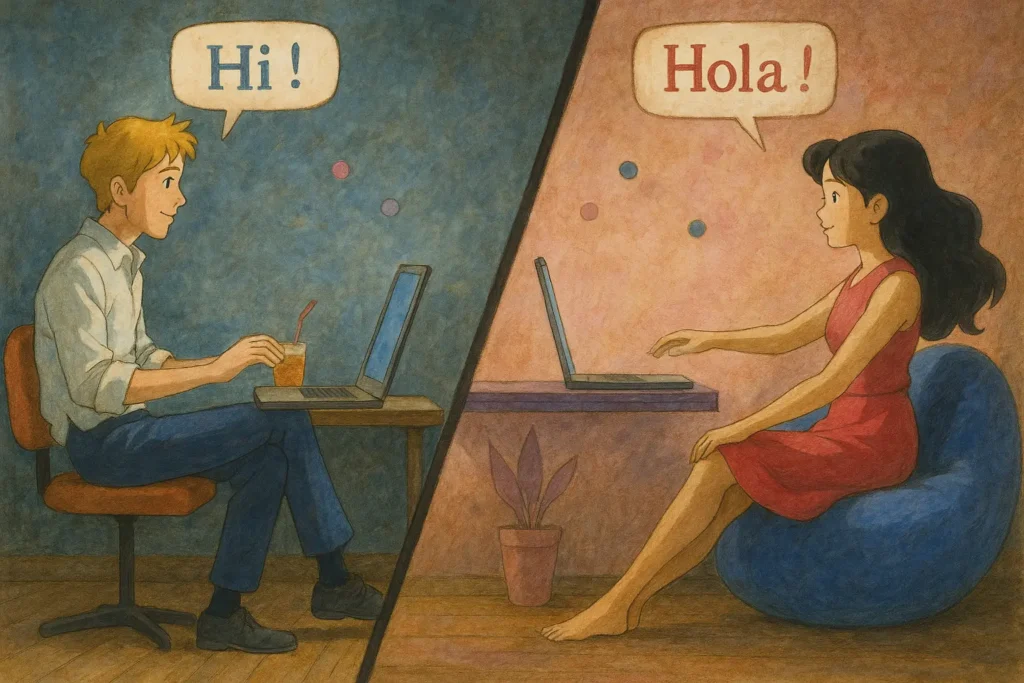
Appel professionnel
Savoir configurer correctement sa webcam et son microphone pour la vidéoconférence se résume à quatre actions spécifiques qui, ensemble, améliorent notablement la qualité de l'appel dès la première seconde où la vidéo s'affiche sur l'écran de l'interlocuteur.
Positionnez votre source de lumière
Placez votre source de lumière principale – une fenêtre, une lampe de bureau ou un éclairage annulaire – directement devant vous, à peu près à hauteur de visage, avant de commencer tout appel vidéo. Ce seul ajustement améliore votre apparence à la webcam plus que toute mise à niveau de caméra, filtre ou réglage d'arrière-plan disponible sur n'importe quelle plateforme. Un visage éclairé de manière uniforme par l'avant apparaît net, présent et engagé. Un visage éclairé par l'arrière apparaît comme une forme sombre que l'autre personne aura du mal à interpréter pendant toute la conversation.
Levez votre appareil photo à hauteur des yeux
Une caméra positionnée en dessous du niveau des yeux – la position par défaut lorsqu’un ordinateur portable est posé à plat sur un bureau – produit un angle ascendant peu flatteur sur presque tous les visages et donne l'impression que la personne regarde de haut pendant la conversation plutôt que d'y participer. Relever votre ordinateur portable, votre écran ou votre téléphone de manière à ce que la caméra soit à hauteur d'yeux ou légèrement au-dessus prend trente secondes et produit immédiatement un cadrage neutre et naturel qui communique confiance et attention sans aucun effort délibéré.
Accorder les autorisations du navigateur
Lorsque le navigateur demande pour la première fois l'accès à la webcam et au microphone pour une plateforme de chat vidéo, il est nécessaire de sélectionner « Autoriser » pour que l'appel fonctionne. Si vous avez précédemment refusé l'accès ou ignoré l'invite, accédez aux paramètres du site de la plateforme dans la barre d'adresse de votre navigateur, réinitialisez l'appareil photo et le microphone à « Autoriser », puis rechargez la page. Sur mobile, les autorisations sont gérées dans l'application Paramètres de l'appareil sous l'application du navigateur plutôt qu'à l'intérieur du navigateur lui-même — le processus prend moins de trente secondes une fois que vous savez où chercher.
Réduire le son de fond d'abord
Avant de commencer un appel vidéo, fermez les fenêtres s'il y a du bruit de la rue à proximité, éloignez-vous des appareils qui produisent un bourdonnement constant en arrière-plan et demandez aux autres personnes dans votre espace de réduire le bruit pendant la séance. La plupart des microphones intégrés captent tout dans un rayon de deux à trois mètres, et le son ambiant constant rivalise avec votre voix d'une manière qui le rend fatigant et difficile à suivre. Un environnement calme est la seule amélioration de microphone la plus efficace disponible pour n'importe quel utilisateur, quel que soit le matériel avec lequel il travaille.
Questions fréquemment posées
Lors de l'apprentissage de la configuration d'une webcam et d'un microphone pour la visioconférence, une webcam qui est physiquement connectée mais non détectée par la plateforme est presque toujours un problème d'autorisation du navigateur plutôt qu'une défaillance matérielle. La plateforme ne peut pas accéder à un appareil connecté tant que le navigateur n'a pas accordé la permission de le faire. Vérifiez les paramètres du site de votre navigateur pour le domaine de la plateforme, confirmez que l'accès à la caméra est défini sur Autoriser plutôt que sur Bloquer ou Demander, puis actualisez la page. Si la caméra était utilisée par une autre application — une application de vidéoconférence, un outil de diffusion en continu ou un processus en arrière-plan — la fermeture de ces applications libère la caméra pour un accès exclusif par le navigateur.
Les microphones intégrés aux ordinateurs portables sont fonctionnels pour les vidéoconférences lorsqu'ils sont utilisés correctement. Positionnez-vous de manière à ce que votre bouche ne soit pas à plus de quarante centimètres du corps de l'ordinateur portable, réduisez le bruit de fond de votre environnement et évitez de couvrir la grille du microphone — qui est généralement située le long de la lunette supérieure près de la caméra ou le long du repose-poignets en fonction du modèle. Parler à un volume de conversation normal plutôt que de projeter ou de chuchoter produit la capture la plus claire. Les microphones intégrés gèrent bien les conversations standard ; ils peinent principalement dans les environnements bruyants ou lorsque l'utilisateur est trop éloigné de l'appareil.
Un aperçu de caméra sombre indique presque toujours que la source de lumière principale dans votre environnement se trouve derrière vous plutôt que devant vous. La caméra s'expose automatiquement pour la zone la plus lumineuse de l'image — qui est l'arrière-plan — laissant votre visage sous-exposé. Placez-vous face à une fenêtre ou une lampe, ou repositionnez la source lumineuse de manière à ce qu'elle éclaire votre visage de face. S'il n'est pas pratique de déplacer la source lumineuse, augmenter la lumière ambiante générale de la pièce en allumant les lumières du plafond et en fermant les fenêtres fortement rétroéclairées réduit suffisamment le déséquilibre d'exposition pour produire une image acceptable sur la plupart des caméras intégrées.
La plupart des systèmes d'exploitation incluent un test de caméra intégré accessible via l'application Paramètres — sous Windows via l'application Caméra, sous macOS via l'application Photo Booth, et sur les smartphones via la caméra frontale dans l'application caméra standard. Pour tester le microphone, le panneau des paramètres sonores sous Windows et macOS affiche une barre de niveau d'entrée en direct qui bouge lorsque vous parlez, confirmant que le microphone est actif et capte le son. Certaines plateformes de chat vidéo incluent également une page de test avant l'appel qui vérifie les deux appareils simultanément avant de vous connecter à une conversation en direct — l'utiliser lorsqu'il est disponible est la méthode la plus fiable.
Oui. Les écouteurs sans fil dotés d'un microphone intégré — comme les AirPods ou la plupart des écouteurs Bluetooth de génération actuelle — fonctionnent de manière fiable comme entrée microphone pour les appels vidéo lorsqu'ils sont correctement connectés et sélectionnés comme périphérique d'entrée audio dans les paramètres de votre système. Ils produisent généralement un son plus clair qu'un microphone intégré d'ordinateur portable car l'élément microphone est plus proche de votre bouche et capte moins de bruit ambiant. Assurez-vous qu'ils sont définis comme périphérique d'entrée actif dans les paramètres audio de votre système d'exploitation avant d'ouvrir la plateforme de visioconférence, car la plateforme hérite du périphérique d'entrée désigné par le système comme défaut actuel.
L'écho dans un appel vidéo est généralement causé par l'une des deux choses suivantes. La première est la rétroaction audio – votre microphone capte le son provenant de vos haut-parleurs et le renvoie dans l'appel. L'utilisation d'écouteurs ou de casques à la place de haut-parleurs ouverts élimine complètement ce problème. La deuxième cause est l'acoustique de la pièce – une pièce avec des sols durs, des murs nus et un mobilier souple minimal reflète le son d'une manière qui crée un écho perceptible même sans rétroaction. Appeler depuis une pièce avec des tapis, des rideaux ou des meubles rembourrés réduit considérablement cette qualité réfléchissante et produit un son plus clair pour toute personne qui écoute à l'autre bout.
La qualité de votre webcam importe moins que les conditions dans lesquelles elle est utilisée. Une webcam économique, bien éclairée et placée à hauteur des yeux produira une image plus regardable qu'une webcam haut de gamme utilisée dans un mauvais éclairage avec un angle peu flatteur. C'est l'aspect le plus contre-intuitif de la façon de configurer une webcam et un microphone pour la vidéoconférence — les facteurs environnementaux l'emportent constamment sur la qualité du matériel pour déterminer le résultat final. Investissez du temps dans l'éclairage et le positionnement avant d'envisager une mise à niveau de la caméra, car les ajustements environnementaux sont gratuits et produisent souvent des améliorations plus visibles que de dépenser de l'argent sur du nouveau matériel.
Sur iOS, ouvrez les Réglages, faites défiler jusqu’à l’application de navigateur que vous utilisez pour le chat vidéo, et assurez-vous que la Caméra et le Microphone sont tous deux activés dans les autorisations de cette application. Sur Android, ouvrez les Paramètres, accédez à Applications, recherchez votre navigateur, sélectionnez Permissions, et assurez-vous que la Caméra et le Microphone sont tous deux réglés sur Autoriser. Si vous utilisez une application de chat vidéo dédiée plutôt qu’un navigateur, la gestion des autorisations s’applique de la même manière à l’application elle-même plutôt qu’au navigateur. Après avoir modifié les autorisations, revenez à la plateforme de chat vidéo et rechargez la page ou redémarrez l’application pour que les nouveaux paramètres prennent effet.
La position idéale de la caméra lors de l'installation de la webcam et du microphone pour un chat vidéo place l'objectif au niveau des yeux ou légèrement au-dessus, le cadre montrant votre visage et le haut de votre poitrine plutôt que de couper serré au menton ou de montrer une quantité excessive d'espace vide au-dessus de votre tête. Regarder directement dans l'objectif de la caméra plutôt que l'image de l'autre personne sur votre écran crée la perception d'un contact visuel direct pour la personne qui vous regarde – un petit ajustement qui améliore considérablement l'impression d'engagement et de présence tout au long de l'appel.
La configuration physique — éclairage, position de la caméra, distance du microphone — est identique, quelle que soit la plateforme utilisée. Ce qui change entre les plateformes, c'est l'autorisation du navigateur, qui s'applique par domaine plutôt qu'globalement. Si vous avez accordé l'accès à un site de visioconférence, vous devrez l'accorder séparément lorsque vous visiterez une plateforme différente pour la première fois. La plupart des navigateurs se souviennent de la décision que vous avez prise pour chaque domaine et ne vous le demandent pas à nouveau lors des visites ultérieures. Si vous utilisez plusieurs navigateurs — Chrome et Safari, par exemple — l'autorisation que vous avez accordée dans l'un n'est pas reportée dans l'autre et doit être accordée indépendamment pour chaque navigateur que vous utilisez pour accéder à la visioconférence.